Webサイトは「PCで見たら問題ないのに、スマホだと読みにくい」「フォームが押しづらい」「レイアウトが崩れて離脱される」など、表示環境の違いがそのまま成果(CVR・回遊・問い合わせ)に影響します。
そこで押さえておきたいのが、レスポンシブデザインです。
この記事では、レスポンシブデザインの考え方から、代表的な種類、作り方(実装の流れ)までを、非エンジニアでも理解しやすい言葉で整理します。ぜひ参考になさってください。
目次
レスポンシブデザインの定義と特徴

レスポンシブデザインとは
レスポンシブデザイン(Responsive Web Design)とは、閲覧する端末(PC・スマホ・タブレットなど)の画面幅に合わせて、レイアウトや表示を自動的に最適化するWebデザイン手法です。
基本は「同じURL・同じコンテンツ」を保ちつつ、CSS(メディアクエリなど)で見え方を調整します。
よく混同されがちですが、レスポンシブは「スマホ用の別サイトを作る」考え方とは少し違います。昔ながらの方法として、PCサイトとスマホサイトを分けて用意するケースもありましたが、レスポンシブはひとつのサイトで多様な表示環境に対応するのが基本です。
レスポンシブデザインの文脈でよくセットで出てくる要素は、大きく次の3つです。
- 流動的なレイアウト(Fluid / Flexible Grid):px固定ではなく、
%やfr、flexなどで幅が伸縮する - 可変な画像(Flexible Images):画像がはみ出さないように縮小できる
- メディアクエリ(Media Queries):画面幅に応じてCSSを切り替える
つまりレスポンシブは「見た目」ではなく、ユーザーが行動できる状態を守る設計と捉えると、判断がブレにくくなります。
レスポンシブデザインの特徴
レスポンシブデザインの特徴は、大きく分けて3つあります。
1.画面幅に応じてレイアウトを切り替えられる(ブレイクポイント)
レスポンシブでは「この幅を境にデザインを変える」という考え方を使います。これがブレイクポイントです。
例えば、PCでは3カラムの一覧、タブレットでは2カラム、スマホでは1カラム、といった調整を、画面幅に応じて行います。
ここで大切なのは「iPhoneだから◯px」ではなく、コンテンツが破綻しはじめる地点で切り替えることです。端末は増え続けるので、端末名に依存した設計は長期的に苦しくなりがちです。
2.相対指定で“伸び縮み”に強い(固定しすぎない)
レスポンシブがうまくいかない原因のひとつが、幅や余白をpxで固定しすぎることです。
相対指定(%、vw、rem、CSS Gridのfrなど)を活用すると、画面幅が変わっても自然に追従しやすくなります。
3.URL・コンテンツを一本化しやすい(運用設計に効く)
レスポンシブの良いところは、Web運用の現場で地味に効きます。
「PCページを直したら、スマホページも直す」みたいな二重管理が減り、更新の漏れや不整合が起きにくくなります。結果として、情報の鮮度を保ちやすく、SEOやCVにも間接的に効いてきます。
レスポンシブデザインの具体事例
ここでは、代表的な3つのサイトタイプについて「レスポンシブで何が変わるか」をイメージできるように整理します。
メディアサイト
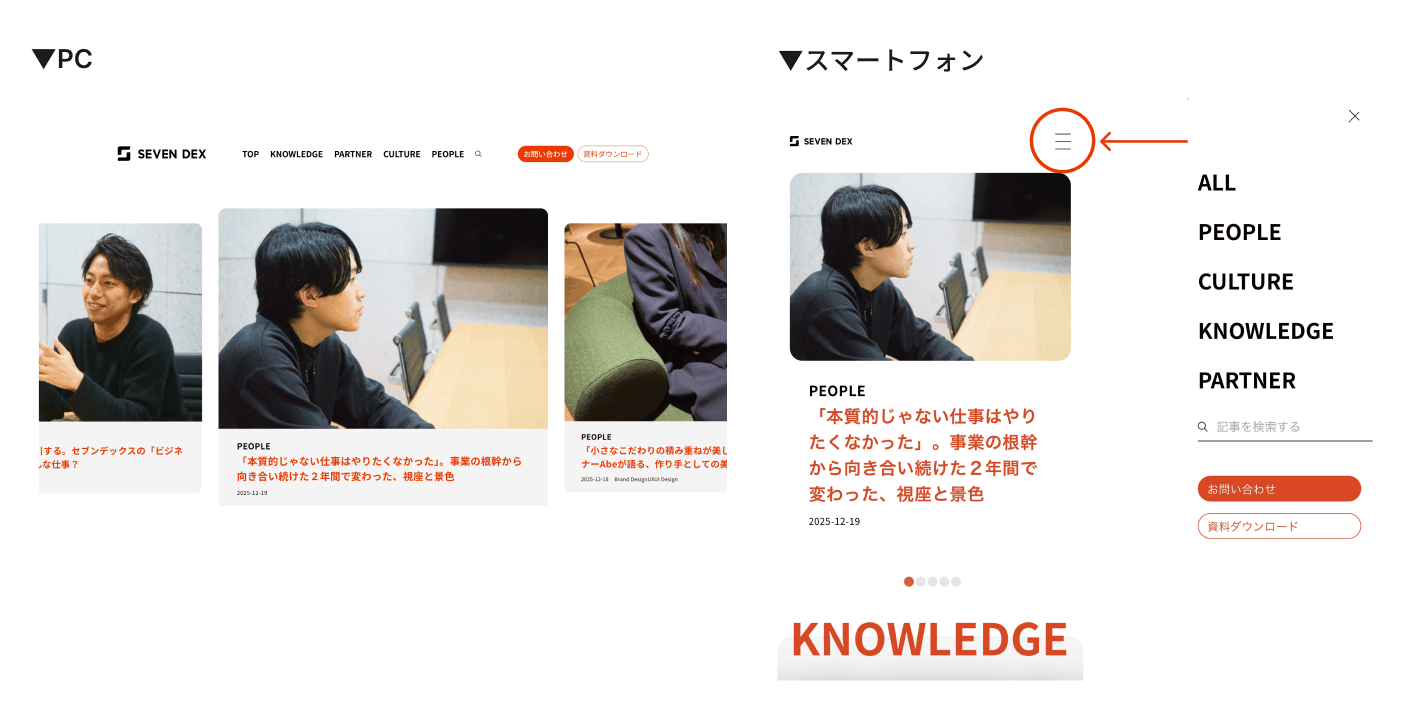
メディアサイトは、情報量が多くなりがちです。PC表示では「ヘッダーのメニューが横並び」「記事のカードが複数列」といった形で、一覧性を重視した作りが多く見られます。
一方スマホ表示では、画面幅が狭くなる分、メニューをボタン(いわゆるハンバーガーメニュー)にまとめる、記事一覧を1列にして縦に読み進めやすくするなど、操作のしやすさ優先に切り替わります。
このタイプのサイトは、スマホで「スクロールしながら読む」前提になりやすいので、タイトルやサムネイルのサイズ、余白の取り方次第で読みやすさが大きく変わります。
写真を入れる場合は、PCとスマホで“どこが変わっているか”が一目で分かる箇所(ヘッダー、記事カードの列数、サイドバーの有無)をキャプチャしておくと、読者にも伝わりやすいです。
ECサイト
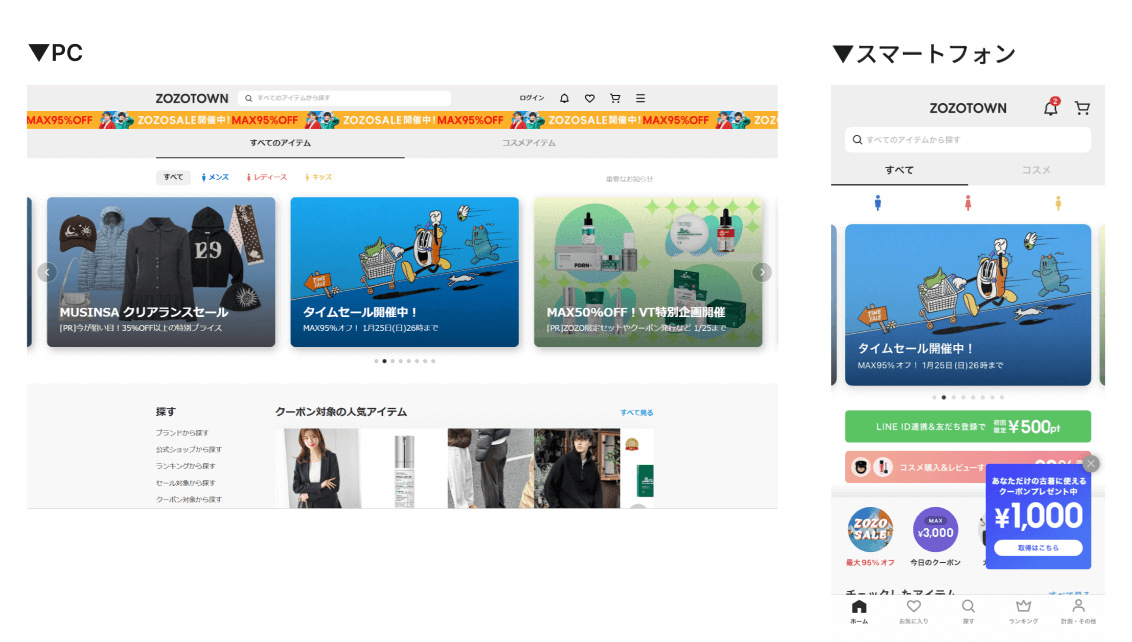
ECサイトは「探す・比較する・買う」という行動の連続なので、レスポンシブ設計の良し悪しがCVRに出やすい領域です。
PCでは、カテゴリや絞り込み、ランキングなど“選択肢”を同時に見せても成立しますが、スマホでは同じ情報量を並べると窮屈になりがちです。
そのため、スマホ表示ではメニューや絞り込み条件をボタン内に格納し、必要なときだけ展開する設計がよく採用されます。さらに、商品一覧はPCだと複数列で一覧性を担保しつつ、スマホでは1〜2列に調整して、画像・価格・ボタンが押しやすいサイズになるよう最適化されます。
キャプチャでは、ヘッダー周辺・絞り込みUI・商品一覧の列数が変わるところを押さえると説明しやすいです。
ポータルサイト
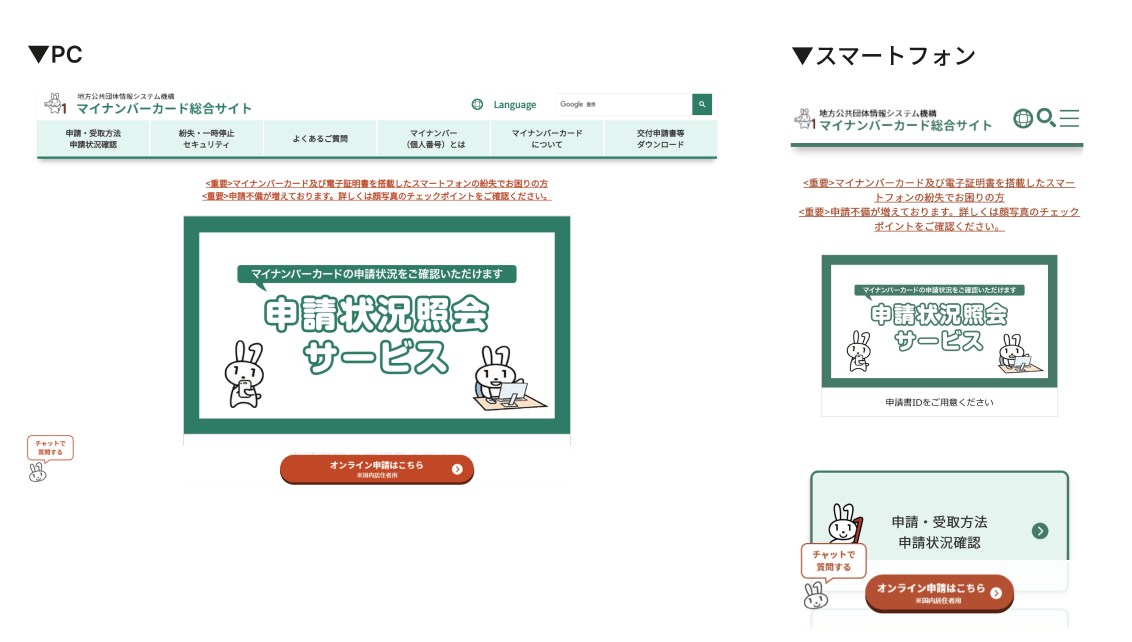
ポータルサイトは、公的情報のように「探して、確実に読む」用途が多いため、レイアウトの切り替えが比較的おだやかなケースもあります。
たとえばマイナンバーカード総合サイトでは、スマホ表示でメニューがボタンにまとめられる一方で、コンテンツ自体はPC表示と大きく変えず、読みやすさを保つ設計になっています。
ポータルサイトのレスポンシブは、派手に変えるよりも「迷わず目的情報にたどり着けるか」が重要です。文字サイズ、リンク同士の間隔、見出しと本文のメリハリなど、“読める・押せる・戻れる”を基準に、必要最小限の切り替えが行われます。
レスポンシブデザインのメリット・デメリット
レスポンシブは定番の手法ですが、どんなサイトにも“無条件で正解”というわけではありません。ここでは、判断に使えるようにメリットとデメリットを整理します。
レスポンシブデザインのメリット
メリット1:運用コストを抑えやすい(更新の二重管理が減る)
PC用/スマホ用で別ページを持つ運用は、ちょっとした文言修正でも工数が増えます。
レスポンシブで一本化しておけば、更新の漏れが起きにくく、運用体制が小さいチームでも回しやすいです。
- 更新漏れが減る(キャンペーン情報、価格改定、事例追加など)
- 企画・制作・検証のループが回しやすい
- 修正のたびに“スマホ版だけ古い”みたいな事故を減らせる
メリット2:SEO上の管理がシンプルになりやすい
SEOは施策そのものより、運用での事故(重複、カノニカル不備、リンク分散など)が効いてしまうことがあります。
レスポンシブはURLを一本化しやすいので、構造上の事故を減らす方向に働きやすいです。
メリット3:どの端末でも体験品質を揃えやすい
ユーザーは、同じサイトでも端末を変えて見に来ます。
レスポンシブで体験を揃えられると、「スマホで見つけた情報を、PCで検討する」などの行動がスムーズになり、結果としてCVにつながりやすくなります。
メリット4:将来の端末多様化に耐えやすい
画面サイズは今後も増えます。折りたたみ端末、車載ディスプレイ、超ワイドモニターなど、“想定外”が普通になっていきます。
固定前提のデザインより、レスポンシブ前提の設計のほうが、長期的には改修コストが増えにくい傾向があります。
レスポンシブデザインのデメリット
デメリット1:スマホに不要な要素まで載せてしまいやすい
レスポンシブは「同じコンテンツを持つ」設計が基本なので、PC向けに作った情報量をそのままスマホに持ち込みがちです。
結果、スマホで“読む前に疲れる”ページになり、離脱率が上がることがあります。
対策としては、見た目の調整だけでなく「スマホでは何を優先するか」を設計し、必要に応じて表示順やUIを変えることです。
- CTAはどこに置くか(FV/追従/本文末)
- 目次やサイド情報は折りたたむか
- 画像が多い場合は表示サイズや遅延読み込み(Lazy load)を検討するか
デメリット2:ブレイクポイント設計が甘いと崩れる
よくある失敗が「とりあえず768pxで切る」だけの設計です。
もちろんスタートとしては悪くありませんが、実際のコンテンツ量(見出しの長さ、カードの数、表組み、バナーサイズ)によっては、768px以外で崩れます。
ブレイクポイントは、デザインの都合ではなく、コンテンツが破綻しはじめる地点を見て決めるのが無難です。
デメリット3:実装・テストの範囲が広い(品質担保に工数がかかる)
端末・ブラウザ・表示倍率・縦横回転など、確認観点が増えます。
ただし、これは別サイト運用でも別の形で発生します。レスポンシブのデメリットというより、「複数端末対応の宿命」に近いです。
だからこそ、最初から“テストを前提にした作り”にしておくと、後半が楽になります。
- コンポーネント単位で設計(カード、ボタン、フォームなど)
- 余白・フォントサイズ・見出しの規則を決める
- 例外を増やしすぎない(例外は負債になりやすい)
レスポンシブデザインの種類と仕組み
レスポンシブデザインのレイアウトには、表示設定によっていくつか種類があります。
ここでは、代表的な3つのレイアウトを紹介します。
レスポンシブレイアウト
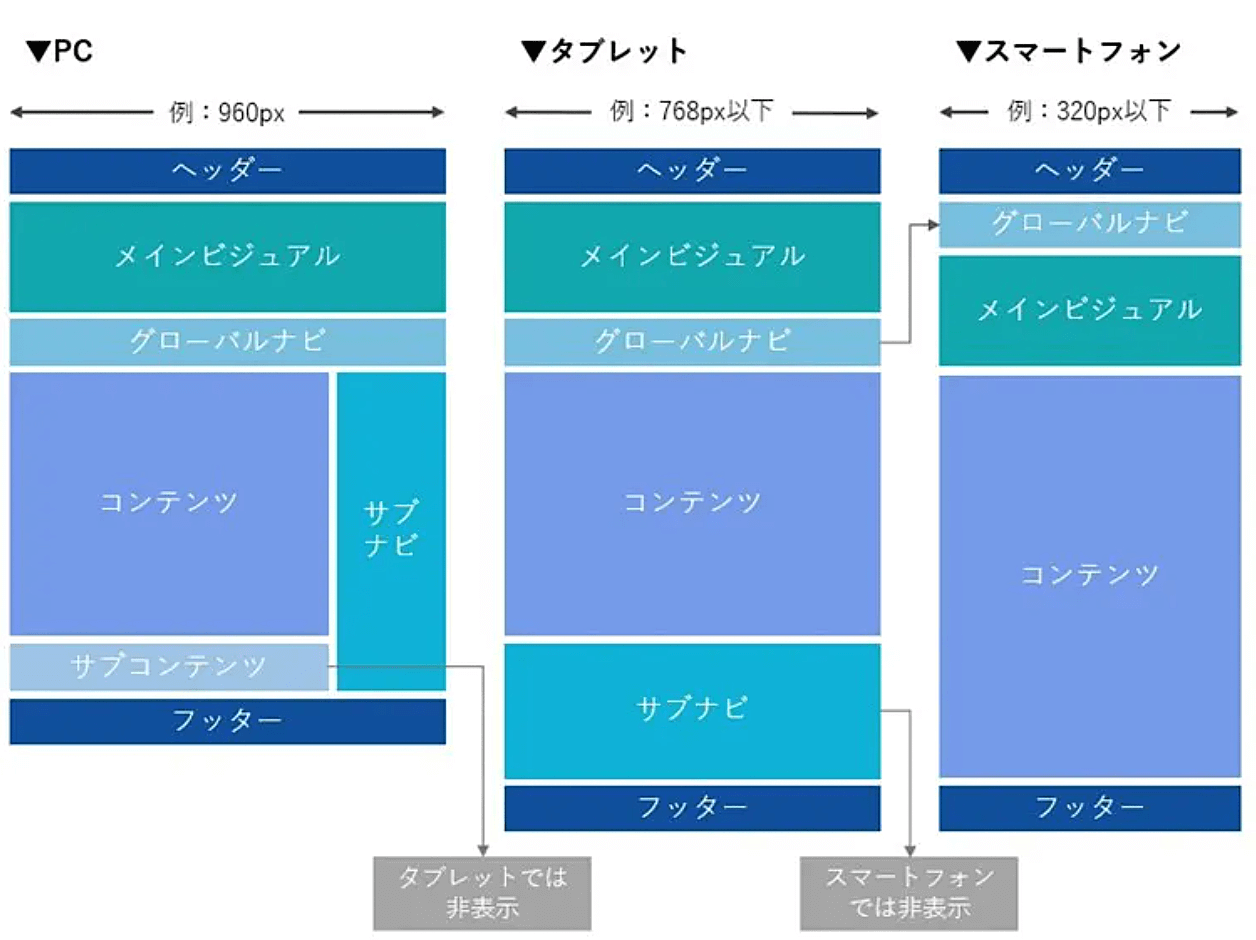
レスポンシブレイアウトは、デバイスの画面幅に応じてコンテンツや画像、ナビゲーションなどの配置やサイズ、表示/非表示が切り替わるレイアウトです。
レイアウトを変更させる基準は画面幅のpx(ピクセル)数で、この基準を“「ブレイクポイント」”と呼びます。
例えば「960px以上ならPC向けの2カラム表示、960px未満なら1カラム表示」のように指定し、画面幅に応じて見え方を段階的に変えていきます。スマートフォンのように画面幅が小さい場合は、補足的な要素(サイドバー、関連記事、装飾的な画像など)を折りたたんだり非表示にすることで、限られた画面でも読みやすさや操作性を保ちやすい点が特徴です。
ページ内の情報量が多いサイトでも、スマホでは“必要な情報に絞って見せる”設計ができるため、縦長になりすぎるのを抑えつつ、可読性を担保しやすいのがメリットです。
リキッドレイアウト
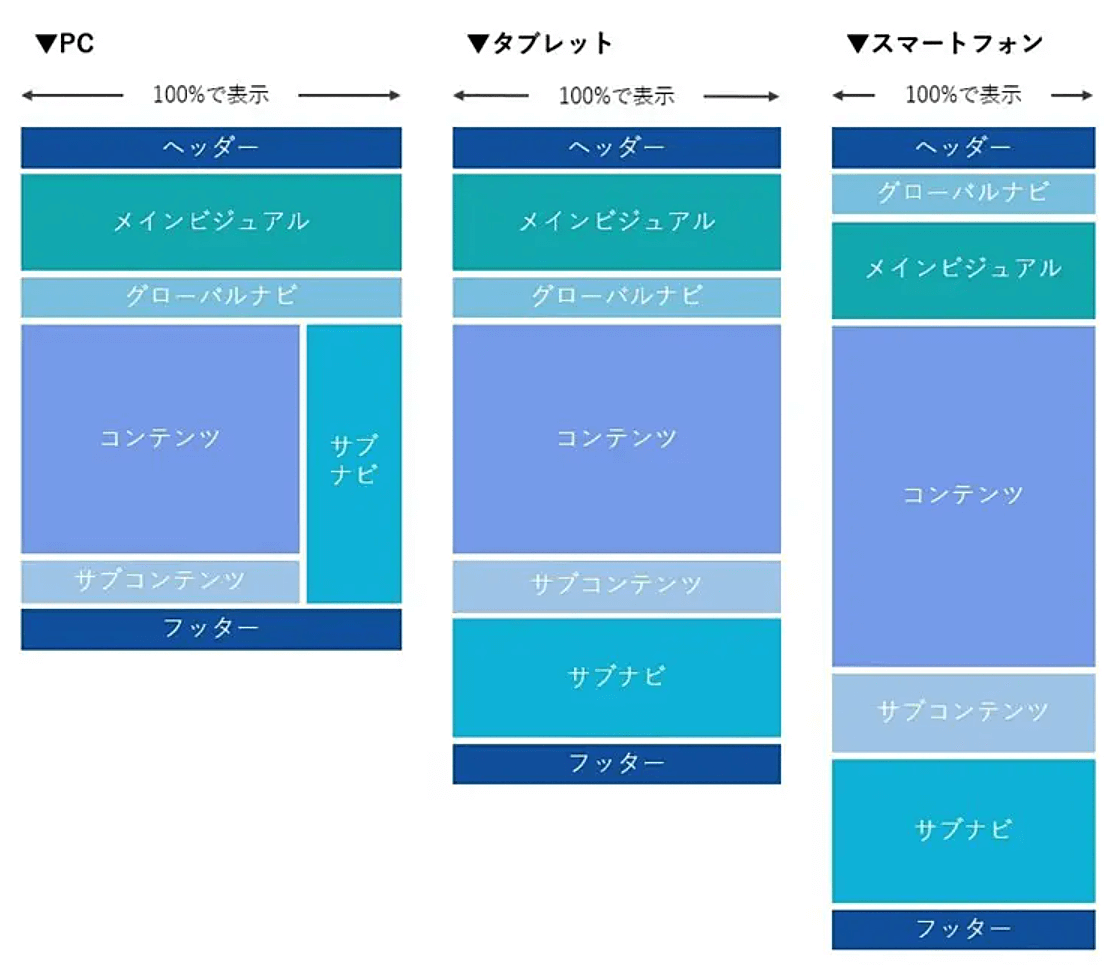
リキッドレイアウトは、デバイスの画面幅に合わせて、ページ全体の横幅や各要素のサイズがなめらかに伸び縮みするレイアウトです。
レスポンシブレイアウトのように「ここから先は別レイアウトに切り替える」と段階的に変えるというより、要素の幅を%などの相対指定で設計し、画面幅の変化に合わせて連動して調整されるイメージです。
例えば「コンテンツ幅を画面の80%にする」「左右の余白を画面幅に応じて広げる」といった指定を行うと、PCでもスマホでも同じ構造のまま、表示が自然にフィットします。ブレイクポイントを多く設定しなくても成立しやすく、幅広い画面サイズに対応しやすい点が特徴です。
一方で、画面が極端に広い/狭い場合は、文字の行が長くなりすぎて読みにくくなったり、逆に要素が窮屈になることもあるため、max-widthなどで“伸びすぎ・縮みすぎ”を抑える工夫が必要になります。
フレキシブルレイアウト
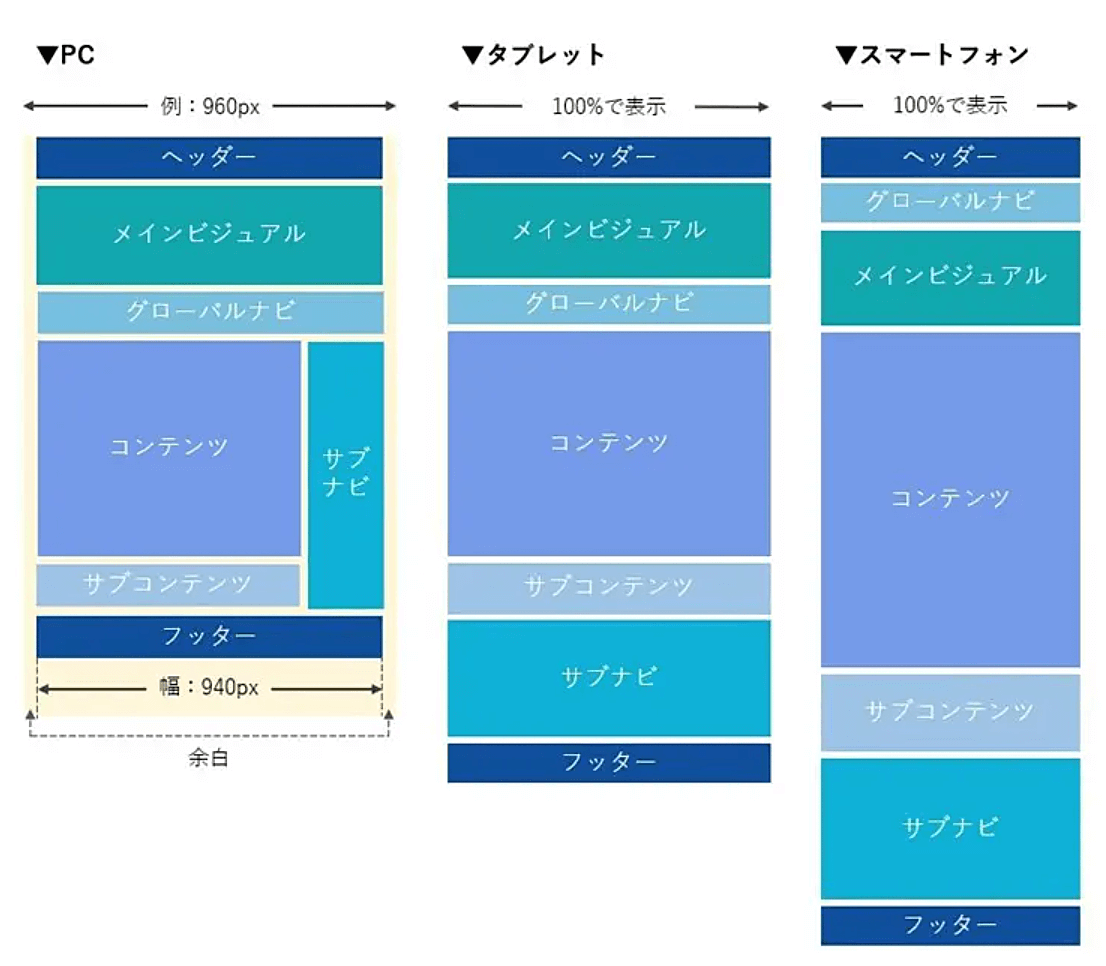
フレキシブルレイアウトは、画面幅の変化に合わせて、要素の幅や配置が柔軟に変わり、コンテンツが破綻しにくいように設計されたレイアウトです。
リキッドレイアウトが「全体を伸び縮みさせて合わせる」考え方だとすると、フレキシブルレイアウトは、要素同士の関係性を保ちながら、並び方自体を調整できるイメージです。
例えば、PCではカード型の要素を横に3つ並べ、タブレットでは2つ、スマホでは1つにして縦に並べる、といった形で、画面幅に応じて自然に折り返したり再配置したりできます。画像やテキストの比率も崩れにくく、一覧やコンポーネントが多いサイトで扱いやすいのが特徴です。
要素の追加や文言変更が発生してもレイアウトが崩れにくいため、更新頻度が高いメディアサイトや、商品点数が増えるECサイトなど、運用を前提としたサイトでメリットが出やすいレイアウトです。
レスポンシブデザインの作り方|5ステップ
レスポンシブデザインは、いきなり細かい見た目を作り込むよりも、HTMLで土台を整え → CSSで基本の見せ方を作り → メディアクエリで切り替え → 最後に検証で崩れを潰す、という順番で進めるほうが失敗しにくいです。順に整理していきます。
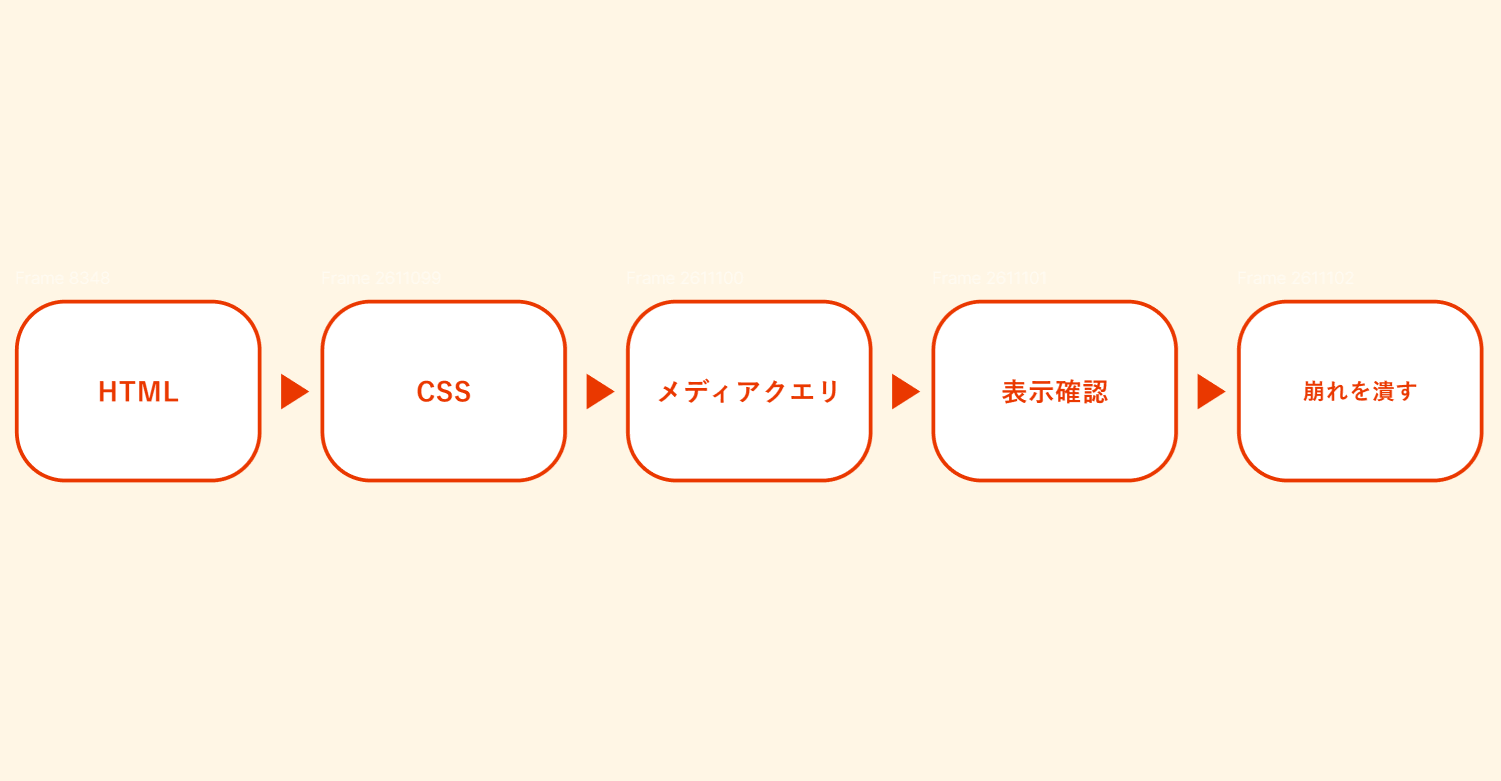
【ステップ1】HTML
最初にやるべきはHTMLの準備です。レスポンシブ対応はCSSで行うことが多いものの、HTML側の土台が整っていないと、あとから調整が効きづらくなります。
まず必須なのがviewportの設定です。これがないと、スマホで見たときにPC幅のページを縮小表示してしまい、文字が極端に小さくなったり、意図しないレイアウト崩れが起きやすくなります。
以下、代表的なソースコードです。

加えて、見出し(H1/H2/H3)やコンテンツの並び順など、ページの構造を素直にしておくことも重要です。スマホでは基本的に縦スクロールになるため、HTMLの順番がそのまま“読み順”になりやすいからです。
「PCではサイドに置いていた情報を、スマホでは本文の後ろに回す」といった調整も、HTMLの設計が整理されているほどスムーズになります。
【ステップ2】CSS
次にCSSで、端末に依存しない“共通”の見え方を作ります。ここで意識したいのは、固定しすぎないことです。幅や余白、文字サイズをpxでしっかり固めると、画面幅が変わった瞬間に崩れやすくなります。
たとえば以下のような考え方が、レスポンシブでは基本になります。
- コンテンツ幅は
max-widthで上限を持たせつつ、画面幅に合わせて伸縮させる - 画像ははみ出さないように
max-width: 100%を付ける - 横並びが必要な箇所はFlexboxやGridを使い、後から崩しやすい構造にする
この段階で“まず最低限読める状態”を作っておくと、次のメディアクエリでの切り替えがきれいに決まります。
【ステップ3】メディアクエリ(ブレイクポイントで切り替える)
共通CSSができたら、画面幅に応じてスタイルを切り替えます。ここで使うのが@media(メディアクエリ)で、切り替えの基準になる画面幅がブレイクポイントです。
たとえば「スマホでは1カラム、PCでは2カラム」のように、段階的にレイアウトを変えるときに使います。

レスポンシブの調整で頻出なのは、次のような切り替えです。
- 横並び → 縦積み(カード一覧、料金表、比較ブロックなど)
- ナビゲーションの整理(横並びメニューをボタン内に格納)
- 補助要素の扱い(サイドバーや補足バナーを折りたたむ/非表示にする)
ポイントは、単に縮めるのではなく、スマホで“読める・押せる・迷わない”状態にすること。情報量が多いページほど、スマホでは取捨選択(折りたたみや表示優先度の変更)が効いてきます。
【ステップ4】表示確認
メディアクエリまで書けたら、次は確認です。レスポンシブは「見た目が崩れていないか」だけでなく、操作したときのストレスがないかまで見ないと完成になりません。
まずはブラウザの開発者ツール(デバイスモード)で、主要な画面幅をひと通り確認します。そこで問題がなければ、可能な範囲で実機(スマホ)でも触ってみるのが安心です。特に次の箇所は、実機で差が出やすいです。
- メニューの開閉(押しやすいか/誤タップしないか)
- フォーム入力(キーボード表示で崩れないか)
- ボタンのタップ領域(小さすぎないか)
- スクロール中のレイアウトの跳ね(読みづらさにつながる)
【ステップ5】崩れを潰す
最後に、表示崩れや切り替え不具合があった場合の“潰し込み”です。レスポンシブは原因が単純なことも多いので、まずは基本チェックから入るのがおすすめです。
viewportが正しく入っているか- CSSが読み込まれているか(キャッシュで古いCSSを見ていないか)
- メディアクエリ条件(min/max、境界px)が意図通りか
- 画像や要素の幅が固定になっていないか(
width: 〇〇pxが残っていないか) - 横スクロールが発生していないか(はみ出し要素がないか)
この“最後の潰し込み”までやってはじめて、スマホでもPCでもストレスなく見られる状態になります。公開後も、アクセス解析やヒートマップ、実際の問い合わせの詰まり方を見ながら、ブレイクポイントやUIの優先順位を微調整していくと、成果につながりやすいです。
レスポンシブデザインのテンプレート
レスポンシブを一から作るには、設計・デザイン・実装の工数がそれなりにかかります。社内リソースが限られる場合は、ノーコード/テンプレートを活用して“まず形にする”のも現実的です。
テンプレート提供サイトの例としては、Template PartyやCloud Templateなどが挙げられています。
選ぶときの注意点
テンプレートは見た目で選びたくなりますが、成果を出す前提なら次の2点は外せません。
1.SEOの強さ
デザインが良くても、SEOに弱いテンプレートだと検索流入が伸びにくくなります。テンプレの紹介ページに「SEO対策済み」「内部対策最適化」などの記載があるかは、最低限チェックしておくのが無難です。
2.ページの表示速度
表示が遅いと、それだけで離脱につながります。テンプレ導入後は、PageSpeed Insights などで速度を確認し、重い画像や不要なスクリプトがないかを見直すのがおすすめです。
実務的な補足にはなりますが、テンプレを選ぶときは、上の2点に加えて、次も一緒に見ると失敗しにくいです。
- CTA(問い合わせ・資料DLなど)を置いたときに、スマホで“押しやすい”配置になるか
- フォーム周り(入力欄、エラー表示)がスマホで破綻しないか
- 後からセクションを追加しても崩れにくい構造か(運用耐性)
まとめ
レスポンシブデザインは、PC/スマホ/タブレットなど 異なる画面幅でも見やすく・使いやすく表示するための設計です。メニューのまとめ方や、一覧の列数、表示/非表示の判断など、「画面が狭いときに何を優先するか」が読みやすさを決めます。
実装面では、viewportの設定とメディアクエリが基本になりますが、いきなりコードを書くより、
要件定義→ワイヤー→デザイン→実装→検証の順で進めると手戻りが減ります。
もし「なるべく早く形にしたい」なら、WordPressなどの仕組みを使ってレスポンシブ対応サイトを作る方法もあります。
Q&A ~レスポンシブデザインに関してよくある質問~
Q1.レスポンシブデザインはなぜ必要なのか?
必要な理由は、ユーザーがさまざまな端末からWebサイトを閲覧しているからです。
パソコンでは見やすいサイトでも、スマートフォンで文字が小さすぎたり、ボタンが押しにくかったりすると、使いづらさを感じて離脱される可能性があります。
レスポンシブデザインを取り入れることで、どの端末でも情報が見やすくなり、ユーザーにとってストレスの少ない閲覧体験を提供しやすくなります。
Q2.レスポンシブデザインを導入する際に最初に考えるべきことは何か?
最初に考えるべきは、ユーザーがどの端末でサイトを見ることが多いのか、そして各端末でどんな行動をしてほしいのかを明確にすることです。
たとえばスマートフォンからのアクセスが多い場合は、最初に見せる情報やボタンの配置をより慎重に設計する必要があります。
単に画面に収めることを目的にするのではなく、端末ごとの利用シーンを想定して設計することが、成果につながるレスポンシブデザインの第一歩です。
Q3.レスポンシブデザインで失敗しやすいポイントは何か?
よくある失敗は、パソコン表示を基準に作ったまま、スマートフォンでの見え方や操作性の確認が不十分なことです。
その結果、文字が小さい、余白が詰まりすぎている、ボタンが押しにくい、画像が大きすぎるなど、使いづらさが生まれてしまいます。
また、見た目だけを整えても、スマホでは必要な情報が下に埋もれてしまい、重要な導線が見つけにくくなるケースもあります。端末ごとの体験まで含めて設計することが大切です。
役立つ記事をご紹介!
最後に、レスポンシブデザインとあわせて読むと理解が深まるテーマをまとめます。社内での合意形成や制作会社との会話にも使いやすいはずです。ぜひ参考になさってください。
こちらの記事では、レスポンシブ対応で押さえるべき基本概念(ブレイクポイントや画面ごとの考え方など)を、非エンジニア向けに噛み砕いて整理しています。
デザイナー・マーケター側が「何を決めて、何をエンジニアに伝えるべきか」が明確になるので、制作の認識ズレを減らしたいときに役立ちます。
こちらの記事では、レスポンシブで崩れにくいデザインにするための「余白設計」の考え方を解説しています。
スマホで詰まって見える/PCで間延びして見える、といった“あるある”を防ぐために、どこにどれくらい余白を持たせるべきかの判断軸が得られます。
こちらの記事では、フォームからの離脱を減らすためのEFO(入力フォーム最適化)の基本を、チェックポイント形式で整理しています。
レスポンシブ対応で「押しやすい・入力しやすい」状態を作っても、フォーム設計が弱いとCVが伸びにくいので、資料DLや問い合わせ導線があるサイトはセットで読むのが効果的です。
こちらの記事では、ユーザビリティテストの目的から実施手順、設計のポイントまでをまとめています。
レスポンシブ対応は作って終わりではなく、実機での“詰まり”を検知して改善するほど効果が出やすいので、スマホの離脱が多いサイトの改善フェーズで特に活きます。
こちらの記事では、SEOを「順位」だけでなく「ビジネス成果」につなげるための基本施策を、全体像から具体策まで整理しています。
レスポンシブ対応そのものはあくまで土台なので、流入後の評価を伸ばすために、内部対策やコンテンツ改善の打ち手も一緒に見直したい場合におすすめです。


UXUIデザイン支援資料
セブンデックスのUXUIデザインプロセスと実績詳細が解説されている資料を無料でダウンロードできます。